Minggu, 23 September 2012
Fungsi-Fungsi Toolbar Pada Adobe Photoshop.
Posted by Anugerah_wardana on Thursday, April 5, 2012
MENGENAL ADOBE PHOTOSHOP
Adobe Photoshop, atau biasa disebut Photoshop, adalah perangkat lunak editor citra buatan Adobe Systems yang dikhususkan untuk pengeditan foto/gambar dan pembuatan efek. Perangkat lunak ini banyak digunakan oleh fotografer digital dan perusahaan iklan sehingga dianggap sebagai pemimpin pasar (market leader) untuk perangkat lunak pengolah gambar/foto, dan, bersama Adobe Acrobat, dianggap sebagai produk terbaik yang pernah diproduksi oleh Adobe Systems. Versi kedelapan aplikasi ini disebut dengan nama Photoshop CS (Creative Suite), versi sembilan disebut Adobe Photoshop CS2, versi sepuluh disebut Adobe Photoshop CS3 , versi kesebelas adalah Adobe Photoshop CS4 dan versi yang terakhir (keduabelas) adalah Adobe Photoshop CS5.
Photoshop tersedia untuk Microsoft Windows, Mac OS X, dan Mac OS; versi 9 ke atas juga dapat digunakan oleh sistem operasi lain seperti Linux dengan bantuan perangkat lunak tertentu seperti CrossOver.
MENGENAL DAN MEMAHAMI AREA KERJA PHOTOSHOP
Jalankan Adobe Photoshop kemudian pilih menu File -> Open. Kemudian pilih buka gambar apa saja. Sebagai contoh di buka gambar zhaow.jpg. (lihat gambar 1.1).
Seringkali letak tool-tool (palette) Adobe Photoshop sudah berubah dimodifikasi oleh pengguna sebelumnya. Untuk mengembalikan letak palette ini gunakan menu Windows -> Workspace -> Reset Palette Location.
Area kerja Adobe Photoshop dapat dilihat pada gambar 1.1, yaitu:
A : Menu Bar, berisi perintah utama untuk membuka file, save, mengubah ukuran gambar, filter dan lain-lain.
B : Option, berisi pilihan dari tool yang Anda pilih. Misalnya dipilih kuas/brush, maka ukuran/diameter brush ada di sini.
C : Gambar, menampilkan gambar yang sedang dibuat atau diedit.
D : Pallete Well, cara cepat untuk mengakses palet brushes, tool resets dan Layer Comps. Juga dapat digunakan untuk meletakkan palet yang sering digunakan.
E : Toolbox, berisi tool untuk menyeleksi dan memodifikasi gambar.
F : Palette, berisi jendela-jendela kecil yang di dalamnya terdapat perintah dan pilihan untuk dokumen/gambar yang sedang dikerjakan.
Keterangan dan Praktek:
Membuka dokumen dan membuat duplikat dokumen
Untuk membuka gambar gunakan menu File -> Open, sedangkan untuk membuat duplikat gambar gunakan menu Image -> Duplicate.
Mengubah ukuran gambar dan kanvas
Jika ukuran gambar diubah, maka gambar akan membesar atau mengecil, lakukan dengan menu Image -> Image Size. Jika ukuran kanvas diubah, maka ukuran gambar tetap, akan ada kertas putih di sekeliling gambar, lakukan dengan menu Image -> Canvas Size.
Mencoba ToolBox
Cobalah tool-tool pada ToolBox, satu persatu akan dibahas pada bab berikutnya. Coba klik kanan pada tool yang memiliki segitiga di bagian kanan bawah untuk memilih tool yang tersembunyi.
Mencerminkan dan Memutar Gambar
Cobalah menu Image -> Rotate Canvas -> Flip Canvas Vertikal, Image -> Rotate Canvas -> Flip Canvas Horisontal. Untuk memutar gambar, pilih menu Image -> Rotate Canvas -> pilih sudut yang dikehendaki.
Undo
Undo digunakan untuk membatalkan perintah terakhir, tekan Alt+Ctrl+Z, atau gunakan pallete history.
Memindahkan gambar ke dokumen lain
Untuk memindahkan gambar gunakan Move Tool.
Save for web
Gunakan menu File -> Save for Web untuk menghasilkan gambar dengan ukuran kecil yang biasa digunakan pada web site.
SELECTION AND TOOL
Menyeleksi Gambar pada Phtoshop
Menyeleksi berarti memilih bagian tertentu dari gambar. Dengan seleksi kita dapat mengcopy, mengubah, menggeser, atau menambahkan efek kepada bagian yang terseleksi tanpa mempengaruhi bagian lain.
Ada tiga cara menyeleksi yaitu:
1. Marquee Tool, yaitu menyeleksi dalam bentuk kotak, elips, row, dan kolom
2. Lasso Tool, untuk menyeleksi dalam bentuk bebas, poligonal atau kekontrasan gambar (Magnetic Lasso Tool).
3. Magic Wand Tool, untuk menyeleksi berdasarkan persamaan warna.
Tipe seleksi ada dua (dapat dipilih pada Option Bar), yaitu:
1. Normal, memiliki pinggiran yang tajam.
2. Feather, memiliki pinggiran yang halus atau kabur.
Tool-tool Photoshop
Banyak sekali tool-tool yang terdapat pada photoshop dan setiap tool mempunyai fungsi yang berbeda-beda. Untuk mengetahui apa saja tool-tool yang ada pada photoshop, silakan perhatikan gambar di bawah.
Keterangan:
Rectangular Marquee Tool
Gunakan rectangular marquee tool untuk memotong gambar dalam bentuk kotak. Gunakan menu Select -> Transform Selection untuk mengubah seleksi dan menu Select -> Feather untuk mengatur ketajaman pinggiran potongan.
Elliptical Marquee Tool
Digunakan untuk membuat seleksi elips atau lingkaran. Anda dapat menggunakan Select -> Transform Selection (atau klik kanan) untuk mengubah bidang yang mau diseleksi. Gunakan menu Select -> Feather untuk mengatur ketajaman tepi gambar. Gunakan Select -> Inverse untuk membalik seleksi.
Lasso Tool
Seleksi ini digunakan untuk menyeleksi bentuk bebas dengan mouse.
Polygonal Lasso Tool
Polygonal Lasso Tool digunakan untuk menyeleksi gambar yang memiliki tepi garis lurus, misalnya piramida pada gambar 2.5. Jika tombol Alt ditekan maka Polygonal Lasso Tool akan berfungsi seperti Lasso Tool biasa. Contoh gambar hasil seleksi piramida diperkecil dan diletakkan pada sudut kanan bawah.
Magnetic Lasso Tool
Magnetic Lasso Tool penggunaanya cukup mudah, karena dengan tool ini seleksi gambar akan secara otomatis membuat garis seleksi pada gambar yang berwarna kontras.
Magic Wand Tool
Magic wand tool akan menyeleksi gambar yang memiliki warna sama.
Crop Tool
Crop tool digunakan untuk menghilangkan bagian yang tidak diseleksi. Contoh penggunaanya di sini digunakan untuk memperbaiki hasil scan yang miring.
Healing Brush Tool
Healing Brush Tool digunakan untuk memperbaiki gambar pada bagian tertentu. Aktifkan tool ini, kemudian tekan Alt + Klik pada objek pada bagian yang tidak berkeriput, kemudian klik pada bagian yang keriputnya ingin dihilangkan.
Spot Healing Brush Tool
Spot Healing Brush Tool digunakan untuk memperbaiki kerusakan gambar. Di sini Anda tidak perlu menentukan area yang akan digunakan sebagai patokan, karena akan secara otomatis terpilih dari area di sekitarnya. Misalnya digunakan untuk menghilangkan keretakan pada patung seperti pada gambar 2.10.
Tool ini merupakan tool baru pada Adobe Photoshop CS2 yang tidak ada pada versi sebelumnya.
Patch Tool
Patch Tool digunakan untuk memperbaiki gambar. Tool ini dibuat dengan cara membuat selection dengan mouse atau dengan menahan tombol ALT untuk menghasilkan bentuk poligonal. Selanjutnya drag ke daerah yang akan dijadikan patokan perbaikan.
Red Eye Tool
Red Eye Tool digunakan untuk memperbaiki warna merah pada mata.
Clone Stamp Tool
Clone Stamp Tool digunakan untuk membuat duplikat area pada gambar, atau yang disebut cloning. Tekan ALT pada objek yang akan dikloning, kemudian gunakan mouse pada area tempat objek baru mau diletakkan.
Background Eraser Tool
Tool ini digunakan untuk menghapus background yang memiliki kemiripan warna. Misalnya digunakan untuk menghapus background langit pada gambar kupu-kupu.
Magic Eraser Tool
Seperti Background Eraser Tool, tool ini akan menghapus area dengan warna sama, namun efeknya adalah ke seluruh gambar, bukan hanya area yang diklik.
Color Replacement Tool
Color Replacement Tool akan mengubah warna gambar tanpa mengubah bentuk dari gambar tersebut. Tool ini akan secara otomatis hanya mengubah area dengan warna sama menjadi warna lain yang dikehendaki.
Blur, Sharpen, dan Smugde Tool
Blur Tool digunakan untuk mengaburkan area. Misalnya digunakan untuk menghilangkan bintik-bintik pada wajah. Sharpen Tool merupakan kebalikan dari Blur Tool. Dengan Sharpen Tool, gambar akan menjadi lebih tajam. Smugde Tool digunakan untuk mengubah bentuk gambar dengan cara drag mouse.
Dogde, Burn, dan Sponge Tool
Dogde Tool digunakan untuk membuat area menjadi lebih terang. Burn Tool digunakan untuk mempergelap area. Spong Tool digunakan untuk mencerahkan (saturate) atau mengurangi warna (desaturate).
PERMAINAN WARNA PADA PHOTOSHOP
Warna apapun dapat dinyatakan dalam tiga warna dasar (RGB) yaitu merah, hijau, dan biru. Cara menyatakan warna yang lain adalah dengan mode HSL yaitu Hue, Saturation, dan Lightness. Mode lain adalah CMYK (Cyan, Magenta, Yellow, Black).
Pada bab ini akan dibahas mengenai permainan warna, mulai dari mengatur latar belakang gambar, membuat gradient, mengatur brightness & contrast, dan masih banyak lagi tool-tool yang menarik. Pada subbab selanjutnya Anda dapat langsung praktek dengan didampingi instruktur.
Paint Bucket Tool
Paint Bucket Tool digunakan untuk mengganti background yang memiliki warna sama atau mirip. Background dapat diganti dengan pattern.
Gradient Tool
Gradient tool digunakan untuk menghasilkan warna gradasi. Jangan lupa lakukan seleksi terlebih dahulu bagian mana yang akan diisi warna gradasi. Jika tidak, maka seluruh kanvas terisi dengan gradasi.
Brush Tool
Brush Tool digunakan sebagai kuas dalam mengambar dengan mouse. Atur besar kecilnya brush, hardness, opacity, dan flow. Bush Tool dapat juga bekerja pada mode Air Brush.
Brightness/Contrast
Brightness digunakan untuk mengatur kecerahan gambar. Contrast digunakan untuk mengatur ketajaman gambar. Gunakan menu Image -> Adjustment -> Brightness/Contrast.
Level
Level berfungsi mirip dengan Brightness/Contrast namun lebih fleksible karena warna dapat diatur warna gelap, warna menengah, dan warna terang. Level dapat bekerja pada selection atau seluruh kanvas. Gunakan menu Image -> Adjustment -> Level.
Curves
Curves bekerja seperti level, namun Anda mengatur warna RGB dalam bentuk curva. Gunakan menu Image -> Adjustment -> Curves. Curva dapat diatur otomatis, mode RGB atau diatur sendiri-sendiri untuk tiap-tiap warna.
Color Balance
Melalui menu Image -> Adjustment -> Color Balance kita dapat mengatur keseimbangan warna.
Photo Filter
Photo filter digunakan untuk memberikan filter pada gambar. Mirip seperti filter yang diletakkan di depan lensa kamera. Gunakan menu Image -> Adjustment -> Photofilter.
Replace Color
Replace Color digunakan untuk mengganti warna tertentu dalam gambar, sedangkan warna yang lain tidak ikut berubah. Misalnya untuk mengganti warna apel dengan tanpa mengubah warna background. Gunakan menu Image -> Adjusments -> Replace Color.
Hue/Saturation
Hue/Saturation digunakan untuk mengganti warna pada keseluruhan gambar/seleksi. Hue adalah warna, sedangkan Saturation adalah tebal/tipisnya warna. Gunakan tool ini melalui Image -> Adjustment -> Hue/Saturation. Perubahan warna dapat diatur pada chanel master, atau tiap-tiap warna.
Match Color
Match Color akan menyamakan warna gambar source kepada gambar yang akan diubah. Misalnya di sini akan diubah gambar danau3.jpg, menjadi suasana matahati terbit seperti gambar acuan. Gunakan tool ini melalui menu Image -> Adjustment -> Match Color.
TEKS DAN VECTOR PHOTOSHOP
Horisontal Type Tool
Horisontal Type Tool digunakan untuk membuat teks secar horisontal. Hasil teks dapat dipindahkan dengan Move Tool.
Horisontal Type Mask Tool
Horisontal Type Mask Tool digunakan untuk menyeleksi dalam bentuk teks.
Pen Tool
Peen Tool digunakan untuk membuat garis lurus dan garis lengkung dalam bentuk vektor. Klik sekali untuk membuat anchor point, kemudian jika kurva telah terbentuk, drag anchor point untuk membuat direction point. Path yang dibuat oleh Pen Tool dapat diubah menjadi selection.
Rectangle, Ellipse, Poligon, dan Custom Shape Tool
Tool ini berguna untuk menghasilkan bentuk kotak (rectangle), ellips, poligon, dan berbagai macam bentuk lain yang telah disediakan oleh Adobne Photoshop. Bentuk-bentuk tersebut misalnya hati, lampu, not balok, dan lain sebagainya.
LAYER, MASK, AND STYLE
Layer adalah lapisan tembus pandang. Bagian yang tidak bergambar pada sebuah layer bersifat transparan. Layer dapat ditumpuk dan diatur susunannya. Dengan menggunakan layer, efek-efek akan berlaku dalam layer tertentu saja, tanpa mengganggu layer yang lain.
Quick Mask Mode
Quick Mask Mode digunakan untuk menyeleksi dengan menggunakan Brush Tool. Aktifkan tool ini dengan menekan tombol Q pada keyboard atau memilih tool Quick Mask Mode.
Pada contoh ini, gambar beruang di seleksi dengan menggunakan Brush Tool pada mode quick mask. Setelah gambar beruang terseleksi, kembalikan ke mode normal untuk menghasilkan seleksi gambar beruang.
Layer Mask
Layer Mask digunakan untuk menyembunyikan bagian tertentu pada layer. Gunakan warna hitam untuk menyembunyikan gambar dan warna putih untuk menampilkan gambar.
Layer Style
Layer Style merupakan teknik memberikan efek tertentu pada suatu layer. Pilih tool Add Layer Style yang ada pada sudut kanan bawah pallete.
EFEK KHUSUS PHOTOSHOP
Filter Liquify
Filter Liquify dapat mengubah gambar secara langsung dengan menggunakan mouse. Misalnya memperbesar/memperkecil mata, menggeser alis, dan sebagainya. Filter ini dapat digunakan melalui menu Filter -> Liquify.
Filter Vanishing Point
Filter Vanishing Point digunakan untuk meng-klone gambar dalam bentuk perspektif. Filter ini dapat digunakan melalui menu Filter -> Vanishing Point. Area sumber kloning ditentukan dengan menekan Alt + Click. Fitur merupakan fitur baru dalam Adobe Photoshop CS2.
Filter Blur
Filter Blur digunakan untuk mengaburkan gambar. Yang menarik dalam filter ini adalah mengaburnya gambar dapat dibuat secara radial. Gunakan filter ini melalui menu Filter -> Blur.
LATIHAN: CARA MENGEDIT FOTO DENGAN BERBAGAI EFEK DI PHOTOSHOP
Setelah kita mempelajari semua tentang tutorial photoshop dasar lengkap, kini saatnya kita praktek langsung dengan menggunakan ilmu photoshop yang baru saja kita pelajari. Namun mohon maaf, untuk tutorial photoshop cara membuat efek-efek foto pada photoshop, duniabaca.com tidak dapat langsung memberikannya disini, namun Anda tidak usah khawatir, karena KutuBlog menyediakan ebook cara membuat efek foto pada photoshop yang dilengkapi dengan gambar-gambar proses pembuatannya secara detail. Ebok tersebut berisi, antara lain :
Cara Membuat Foto Blending
Cara Membuat Efek Foto Siluet
Cara Membuat Efek Foto Glamor
Cara Membuat Foto Pattern
Cara Membuat Effek Clouad Pada Background Foto
Cara Membuat Efek Foto Robek

Selasa, 18 September 2012
Informasi Teknologi : Pengertian Teknologi Informasi
Untuk mengetahui pengertian teknologi informasi terlebih dahulu kita harus mengerti pengertian dari teknologi dan informasi itu sendiri. Berikut ini pengertian teknologi dan informasi :
Teknologi adalah pengembangan dan aplikasi dari alat, mesin, material dan proses yang menolong manusia menyelesaikan masalahnya
Informasi adalah hasil pemrosesan, manipulasi dan pengorganisasian/penataan dari sekelompok data yang mempunyai nilai pengetahuan (knowledge) bagi penggunanya
Pengertian teknologi informasi menurut beberapa ahli teknologi informasi :
Teknologi Informasi adalah studi atau peralatan elektronika, terutama komputer, untuk menyimpan, menganalisa, dan mendistribusikan informasi apa saja, termasuk kata-kata, bilangan, dan gambar (kamus Oxford, 1995)
Teknologi Informasi adalah seperangkat alat yang membantu anda bekerja dengan informasi dan melaksanakan tugas-tugas yang berhubungan dengan pemrosesan informasi (Haag & Keen, 1996)
Teknologi Informasi tidak hanya terbatas pada teknologi komputer (software & hardware) yang digunakan untuk memproses atau menyimpan informasi, melainkan juga mencakup teknologi komunikasi untuk mengirimkan informasi (Martin, 1999)
Teknologi Informasi adalah segala bentuk teknologi yang diterapkan untuk memproses dan mengirimkan informasi dalam bentuk elektronis (Lucas, 2000)
Teknologi Informasi adalah teknologi yang menggabungkan komputasi (komputer) dengan jalur komunikasi berkecepatan tinggi yang membawa data, suara, dan video (William & Sawyer, 2003)
Secara implisit dan eksplisit IT tidak sekedar berupa teknologi komputer, tetapi juga mencakup teknologi komunikasi.Dengan kata lain, yang disebut Teknologi Informasi adalah gabungan antara Teknologi Komputer dan Teknologi Telekomunikasi
Teknologi Informasi adalah suatu teknologi yang digunakan untuk mengolah data, termasuk memproses, mendapatkan, menyusun, menyimpan, memanipulasi data dalam berbagai cara untuk menghasilkan informasi yang berkualitas, yaitu informasi yang relevan, akurat dan tepat waktu, yang digunakan untuk keperluan pribadi, bisnis, dan pemerintahan dan merupakan informasi yang strategis untuk pengambilan keputusan.
Teknologi yang memanfaatkan komputer sebagai perangkat utama untuk mengolah data menjadi informasi yang bermanfaat.
Bilangan Real
1) Berbagai sistem bilangan
Sistem matematika adalah himpunan unsur-unsur dengan operasi yang didefinisikan. Operasi-operasi yang telah kita kenal antara lain: clip_image002 dan logaritma. Sedangkan sebagian himpunan dalam aljabar adalah himpunan-himpunan bilangan.
Himpunan-himpunan bilangan secara skematis terlihat seperti pada bagan berikut:
clip_image003clip_image004
Gambar 1.1
2) Pengertian Bilangan Real
Apakah bilangan real itu dan apa sifat-sifatnya? Untuk menjawabnya, kita mulai dengan beberapa sistem bilangan yang sederhana berikut ini.
Bilangan-bilangan bulat dan rasional
Diantara sistem bilangan yang paling sederhana adalah bilangan-bilangan asli (clip_image006= Natural),
1, 2, 3, 4, 5, 6, 7, 8, 9, …
Dengan bilangan ini kita dapat menghitung: buku-buku kita, teman-teman kita, uang kita, dan lain sebagainya. Jika kita gandengkan negatifnya dan nol, kita akan peroleh bilangan-bilangan bulat (clip_image008= dari bahasa Jerman, Zahlen):
…, -3, -2, -1, 0, 1, 2, 3, …
Bila kita mencoba mengukur panjang, berat benda, atau tegangan listrik, bilangan-bilangan bulat tidak akan memadai. Bilangan ini terlalu kurang untuk memeberikan ketelitian yang cukup dalam sebuah pengukuran. Kita dituntut untuk juga mempertimbangkan hasil bagi (rasio) dari bilangan-bilangan bulat, yaitu bilangan-bilangan seperti:
clip_image010,…
Bilangan-bilangan yang dapat dituliskan dalam bentuk clip_image012, dimana m dan n adalah bilangan bulat dan clip_image014, disebut bilangan-bilangan rasional (clip_image016= Quotient ).
Apakah bilangan rasional berfungsi mengukur semua panjang? Fakta yang mengejutkan ini ditemukan pertama kali oleh orang Yunani kuno beberapa abad sebelum masehi. Mereka memperlihatkan bahwa meskipun clip_image018 merupakan panjang sisi miring sebuah segi tiga siku-siku dengan sisi 1 , bilangan ini tidak dapat dituliskan sebagai suatu hasil bagi dua bilangan bulat. Jadi clip_image018[1] adalah suatu bilangan tak rasional (irasional). Demikian juga clip_image021
Jika kita belum terbiasa untuk bisa membedakan bilangan rasional dan bilangan irasional secara langsung, maka ada satu ciri khusus yang yang bisa kita jadikan pedoman untuk membedakan keduanya.
Sekarang, coba periksa dengan menggunakan kalkulator nilai dari clip_image023. Akan lebih bagus jika kalkulator yang digunakan memiliki digit lebih banyak dibanding kalkulator biasa, atau Anda bisa menggunakan kalkulator yang tersedia di dalam setiap program windows di komputer Anda, yang ketelitiannya bisa mencapai 34 digit.
Setelah diperiksa, diperoleh sebagai berikut:
clip_image025
clip_image027
clip_image029
clip_image031
Apabila kita perhatikan, dua bilangan yang pertama yaitu clip_image033 dan clip_image035 memiliki bentuk desimal yang bilangan-bilangannya berulang dengan urutan tertentu. Sedangkan dua bilangan terakhir yaitu clip_image018[2] dan clip_image038 (pi) bentuk bilangan desimalnya tidak berulang (sembarang).
Coba periksa juga bilangan-bilangan lainnya, apakah termasuk bilangan rasional ataukah irasional!
Bilangan-bilangan real
Sekumpulan bilangan (rasional dan irasional) yang dapat mengukur panjang, bersama-sama dengan negatifnya dan nol kita namakan bilangan-bilangan real. Atau dengan kata lain, bilangan real adalah bilangan yang dapat berkoresponden satu-satu dengan sebuah titik pada garis bilangan. Pada garis bilangan tersebut terdapat titik asal yang diberi lambang 0 (nol) sebagai titik awal untuk mengukur jarak ke arah kanan atau kiri. Setiap titik pada garis bilangan mempunyai lambang yang tunggal, disebut koordinat titik, dan garis bilangan yang dihasilkan diacu sebagai garis real. Perhatikan gambar!
clip_image040
Kedudukan bilangan real dalam sistem bilangan dapat kita lihat dalam diagram Gambar 1.1.
Pertanyaan
Dengan mengetahui anggota dari masing-masing himpunan bilangan yang termasuk kelompok bilangan real, bagaimanakah hubungan masing-masing himpunan bilangan asli, bilangan cacah, bilangan bulat, bilangan rasional, bilangan real, dan bilangan kompleks jika kita gambarkan dalam diagram venn?
3) Operasi pada Bilangan Real
Operasi penjumlahan, pengurangan, perkalian, dan pembagian
a) Operasi penjumlahan
clip_image042
Contoh:
1. clip_image044
2. clip_image046
3. clip_image048
4. clip_image050
b) Operasi pengurangan
clip_image052
Contoh:
1. clip_image054
2. clip_image056
3. clip_image058
c) Operasi perkalian
clip_image060
Contoh:
1. clip_image062
2. clip_image064
3. clip_image066
d) Operasi pembagian
clip_image068
Contoh:
1. clip_image070
2. clip_image072
3. clip_image074
4. clip_image076
Pengubahan pecahan ke desimal, desimal ke persen, dan sebaliknya
a) Mengubah pecahan biasa ke desimal
Contoh:
1. clip_image078
2. clip_image080
3. clip_image082
b) Mengubah pecahan desimal ke persen
Contoh:
1. clip_image084
2. clip_image086
c) Mengubah persen ke pecahan dan sebaliknya
Contoh:
Nyatakan ke dalam pecahan atau ke dalam persen!
1. clip_image088
2. clip_image090
3. clip_image092
4. clip_image094
Menghitung persentase
a) Komisi
Komisi adalah pendapatan yang besarnya tergantung pada tingkat penjualan yang dilakukan
Contoh:
Seorang salesman akan mendapatkan komisi sebesar 15 % jika ia mampu menjual barang senilai Rp. 2.000.000,00. tentukan besarnya komisi yang diterima?
Jawab:
Komisi clip_image096
clip_image098
clip_image100
clip_image102 Jadi besarnya komisi yang diterima oleh salesman itu sebesarclip_image104.
b) Diskon
Diskon adalah potongan harga yang diberikan
Contoh:
Menjelang miladnya, sebuah toko serba ada memberikan diskon sebesar 25% untuk semua produk. Jika kita berbelanja senilai Rp. 800.000,00, berapa kita harus membayar?
Jawab:
Diskon clip_image106
clip_image108
clip_image110
clip_image111Jadi, kita harus membayar sebesar:
clip_image113
c) Laba dan rugi
Laba diperoleh jika harga penjualan lebih dari harga atau biaya pembelian. Dirumuskan sebagai berikut:
Laba = Penjualan – Pembelian
Rugi = Pembelian – Penjualan
Rugi diderita jika harga penjualan kurang dari harga atau biaya pembelian. Rumusannya sebagai berikut:
Contoh:
Sebuah barang dibeli dengan harga Rp. 2.000.000,00, dan di jual dengan harga Rp. 2.400.000,00. Hitunglah persentase keuntungan dari harga pembelian dan dari harga penjualan!
Jawab:
Laba clip_image115
Persentase keuntungan (laba) dari harga beli:
clip_image117
Persentase keuntungan (laba) dari harga penjualan:
clip_image119
4) Sifat-sifat operasi bilangan real
Waktu SMP kita sudah mengenal operasi-operasi yang berlaku pada bilangan real berikut sifat-sifatnya, dan sekarang kita tengok kembali sifat-sifat yang berlaku pada bilangan real dengan operasi “penjumlahan” dan “perkalian”.
Untuk setiap clip_image121, beralku sifat-sifat berikut;
Penjumlahan:
1. Sifat tertutup pada penjumlahan;
clip_image123
2. Sifat komutatif pada penjumlahan
clip_image125
3. Sifat asosiatif pada penjumlahan
clip_image127
4. Sifat distributif perkalian terhadap penjumlahan
clip_image129
5. Sifat identitas pada penjumlahan (0 adalah elemen identitas atau elemen netral)
clip_image131
6. Sifat invers pada penjumlahan
clip_image133
Perkalian:
1. Sifat tertutup pada perkalian
clip_image135
2. Sifat komutatif pada perkalian
clip_image137
3. Sifat asosiatif pada perkalian
clip_image139
4. Sifat distributif perkalian terhadap penjumlahan
clip_image141
5. Sifat identitas pada perkalian (1 adalah elemen identitas perkalian)
clip_image143
6. Sifat invers pada perkalian tidak berlaku, sebab 0 tidak mempunyai invers.
clip_image145 (untuk clip_image147)
clip_image149 (tidak ada/tidak didefinisikan)
Catatan:
Untuk selanjutnya kita sepakati jangan sekali-kali membagi dengan nol, karena kita tidak mungkin membuat pengertian dari lambang-lambang ini
Minggu, 16 September 2012
Pengertian dan Definisi Komputer Menurut Para Ahli
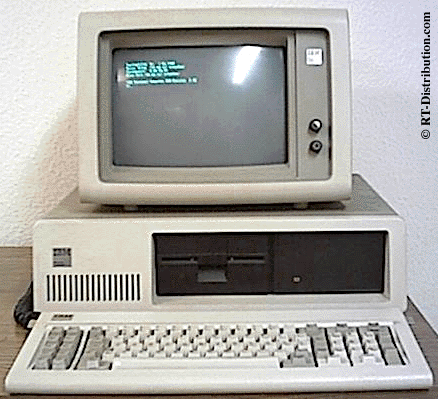
Dijaman yang serba digital dan computerize saat ini mengakibatkan
kehidupan kita tidak bisa lepas dari yang namanya komputer. Kata
komputer sebenarnya berasal dari Bahasa Yunani: COMPUTARE yang berarti
menghitung. Berdasarkan arti tersebut, maka secara harafiah komputer
bisa diartikan sebagai sebuah alat elektronika yang memiliki kemampuan
untuk melakukan pengolahan data informasi yang berupa teks, gambar
maupun suara untuk menghasilkan output yang kita kehendaki.
Berikut ini adalah pengertian dan definisi komputer menurut para ahli:
# HAMACHER
Komputer adalah mesin penghitung elektronik yang cepat dan dapat menerima informasi input digital, kemudian memprosesnya sesuai dengan program yang tersimpan di memorinya dan menghasilkan output berupa informasi
# BLISSMER
Komputer adalah suatu alat elektronik yang mampu melakukan beberapa tugas sebagai berikut: menerima input, memproses input tadi sesuai dengan programnya, menyimpan perintah-perintah dan hasil dari pengolahan, serta menyediakan output dalam bentuk informasi
# FUORI
Komputer adalah suatu pemroses data yang dapat melakukan perhitungan besar secara cepat, termasuk perhitungan aritmatika dan operasi logika tanpa campur tangan manusia
# ELIAS M. AWAD
KOmputer adalah alat hitung yang memproses data yang disajikan dalam bentuk data diskret (digital) dan data kontinyu (analog).
# LARRY LONG & NANCY LONG
Komputer adalah alat hitung elektronik yang mampu menginterpretasikan dan melaksanakan perintah-perintah terprogram untuk input, output, perhitungan, dan operasi-operasi logik
# ROBERT H. BLISSMER
Komputer adalah alat elektronik yang mampu melaksanakan tugas antara lain menerima input, memproses input sesuai dengan programnya, menyimpanperintah-perintah dan hasil pengolahan, menyediakan output dalam bentuk informasi
# DONALD H. SANDERS
Komputer adalah sistem elektronik untuk memanipulasi data yang cepat dan tepat serta dirancang dan diorganisasikan supaya secara otomatis menerima dan menyimpan data input, memprosesnya dan menghasilkan output, belerjanya dikendalikan oleh program yang tersimpan di dalam penyimpanannya dan program tersebut dikenal dengan nama sistem operasi
# WILLIAMS, SAWYER
Komputer adalah mesin multiguna yang dapat diprogram, yang menerima data (fakta-fakta dan gambar-gambar kasar) dan memproses atau memanipulasinya ke dalam informasi yang dapat kita gunakan
Berikut ini adalah pengertian dan definisi komputer menurut para ahli:
# HAMACHER
Komputer adalah mesin penghitung elektronik yang cepat dan dapat menerima informasi input digital, kemudian memprosesnya sesuai dengan program yang tersimpan di memorinya dan menghasilkan output berupa informasi
# BLISSMER
Komputer adalah suatu alat elektronik yang mampu melakukan beberapa tugas sebagai berikut: menerima input, memproses input tadi sesuai dengan programnya, menyimpan perintah-perintah dan hasil dari pengolahan, serta menyediakan output dalam bentuk informasi
# FUORI
Komputer adalah suatu pemroses data yang dapat melakukan perhitungan besar secara cepat, termasuk perhitungan aritmatika dan operasi logika tanpa campur tangan manusia
# ELIAS M. AWAD
KOmputer adalah alat hitung yang memproses data yang disajikan dalam bentuk data diskret (digital) dan data kontinyu (analog).
# LARRY LONG & NANCY LONG
Komputer adalah alat hitung elektronik yang mampu menginterpretasikan dan melaksanakan perintah-perintah terprogram untuk input, output, perhitungan, dan operasi-operasi logik
# ROBERT H. BLISSMER
Komputer adalah alat elektronik yang mampu melaksanakan tugas antara lain menerima input, memproses input sesuai dengan programnya, menyimpanperintah-perintah dan hasil pengolahan, menyediakan output dalam bentuk informasi
# DONALD H. SANDERS
Komputer adalah sistem elektronik untuk memanipulasi data yang cepat dan tepat serta dirancang dan diorganisasikan supaya secara otomatis menerima dan menyimpan data input, memprosesnya dan menghasilkan output, belerjanya dikendalikan oleh program yang tersimpan di dalam penyimpanannya dan program tersebut dikenal dengan nama sistem operasi
# WILLIAMS, SAWYER
Komputer adalah mesin multiguna yang dapat diprogram, yang menerima data (fakta-fakta dan gambar-gambar kasar) dan memproses atau memanipulasinya ke dalam informasi yang dapat kita gunakan
Video Komputer PC Pertama di Dunia
Saksikan secara dekat tampilan komputer personal (PC) pertama di dunia.
Pencarian Terbaru (100)
Definisi komputer. Pengertian komputer menurut para ahli. Definisi
komputer menurut para ahli. Pengertian komputer. Arti komputer.
Pengertian komputer menurut beberapa ahli. Pengertian komputer menurut
ahli.
Defenisi komputer. Pengertian
komputerisasi. Definisi komputer menurut beberapa ahli. Devinisi
komputer. Komputer menurut para ahli. Sejarah komputer menurut para
ahli. Defenisi komputer menurut para ahli.
Jelaskan pengertian komputer. Pengertian
definisi komputer. Pengertian program menurut para ahli. Definisi
komputerisasi. Pengertian komputer menurut blissmer. Pengertian komputer
menurut hamacher. Pengertian internet menurut para ahli.
Jelaskan definisi komputer. Definisi
komputer menurut ahli. Pengertian pengolahan data menurut para ahli.
Arti komputer menurut para ahli. Definisi dari komputer. Definisi
tentang komputer. Pengertian komputer menurut.
Pengertian komputerisasi menurut para ahli.
Definisi computer. Pengertian input data. Pengertian program komputer
menurut para ahli. Definisi sistem operasi menurut para ahli. 10
pengertian komputer. Definisi komputer menurut.
Pengertian dan definisi komputer. Definisi
komputer menurut para pakar. Pengertian komputer dari para ahli.
Pengertian komputer digital. Definisi komputer dari para ahli.
Pengertian computer menurut para ahli. 10 pengertian komputer menurut
para ahli.
Definisi komputer menurut blissmer.
Komputer. Arti dari komputer. Pengertian komputer menurut bahasa.
Definisi pengertian komputer. Pengertian dan definisi komputer menurut
para ahli. Devenisi komputer.
Devinisi komputer menurut para ahli.
Definisi input. Pengertian dari komputer. Apa pengertian komputer.
Pengertian komputer secara bahasa. Pengertian komputer menurut para
ahlinya. Pengertian computer.
Pengertian manajemen operasi menurut para
ahli. Sejarah komputer beserta gambarnya. Pengertian program menurut
jogiyanto. Pengertian input komputer. Pengertian komputer para ahli.
Pengertian komputer menurut para tokoh. Pengertian sistem informasi
menurut beberapa ahli.
Definisi komputer menurut fuori. Pengertian
komputer menurut jogiyanto. Definisi komputer menurut jogiyanto.
Definisi komputer menurut hamacher. Pakar komputer. Pengertian sistem
komputer menurut para ahli. Pengertian tentang komputer.
Arti komputerisasi. Definisi definisi
komputer. Asal kata komputer dari bahasa yunani. Pengertian komputer
beserta gambarnya. Komputer menurut ahli. Pengertian komputer menurut
donald h. sanders. Jelaskan tentang komputer.
Difinisi komputer. Pengertian komputer
menurut beberapa tokoh. Pengertian komputer menurut ahlinya. Pengertian
komputer menurut pakar. Pengertian komputer menurut fuori. Pengertian
ilmu komputer. Para ahli komputer.
Definisi komputer menurut bahasa. Komputer
menurut. Definisi komputer dari beberapa ahli. Makalah pengertian
komputer menurut para ahli. Pengertian komputer dan gambarnya.
Pengertian manajemen operasional menurut para ahli. Pengertian komputer
menurut 10 para ahli.
Pengertian komputer menurut 10 ahli.
Definisi komputer para ahli. Penjelasan definisi komputer. Defini
komputer. Pengertian komputer menurut para pakar. Pengertian komputer
menurut parah ahli. Definisi dan pengertian komputer.
Menjelaskan pengertian sistem operasi. Definisi komputer menurut pakar.
Pengertian Hardware, Software, dan Brainware.
Halo kakak-kaka semua! Kali ini penulis akan membahas mengenai
Pengertian Hardware, Software, dan Brainware. Emang sih pembahasan kali
ini merupakan pembahasan yang sangat mendasar. Tapi, kemungkinan banyak
kakak-kakak yang masih sulit menjelaskan mengenai Pengertian Hardware,
Software, dan Brainware, yaitu merupakan pondasi atau elemen yang
terdapat pada PC (Personal Computer) atau bahasa sehari-harinya adalah
Komputer. Okeh, tanpa basa-basi lagi silahkan membaca Pengertian
Hardware, Software, dan Brainware versi penulis!~

gambar: PC DELL dari Gizmodo.com
- Pondasi Komputer: Hardware, Software, dan Brainware
Kita semua tahu bahwa PC atau komputer sangat berguna bagi kehidupan
kita. Komputer dapat digunakan untuk berkomunikasi dengan komputer yang
lainnya ataupun penggunaan khusus seperti dalam bidang kedokteran
ataupun dalam bidang Sains. Sesuatu ada pasti dengan dasar atau pondasi
untuk membangunnya. Sama dengan sebuah komputer yang memiliki pondasi
untuk membangunnya. Pondasi atau elemen pada sebuah komputer ada tiga,
yaitu Hardware, Software, dan Brainware. Berikut penjelasan mengenai ketiga pondasi/komponen tersebut:
- Pengertian Hardware atau Perangkat Keras adalah komponen pada komputer yang dapat terlihat dan disentuh secara fisik. Jadi, rupa secara fisik dari komputer dapat kita sebut sebagai Hardware atau Perangkat Keras. Contoh dari Hardware adalah sebagai berikut:

gambar: printer Canon (Perangkat Output)
- Perangkat Input/Masukan: Merupakan Hardware yang digunakan untuk memasukkan (Input) instruksi dari pengguna komputer (User). Contohnya adalah Keyboard, Mouse, dan Joystick.
- Perangkat Pemrosesan: Merupakan Hardware yang terdapat pada sebuah komputer untuk memproses masukkan/input dari pengguna. Contohnya adalah Prosesor pada sebuah komputer.
- Perangkat Output/Keluaran: Merupakan Hardware yang digunakan untuk menghasilkan suatu proses (output) dari pengguna komputer (User). Contohnya adalah Monitor, Speaker, dan Printer.
- Pengertian Software atau Perangkat Lunak adalah data-data yang terdapat pada sebuah komputer yang doformat kemudian disimpan secara digital. Bisa dibilang bahwa Software merupakan komponen yang tidak terlihat secara fisik, tetapi terdapat dalam sebuah komputer. Contoh dari Software adalah sebagai berikut:

gambar: LibreOffice
- Sistem Operasi: Merupakan Software yang digunakan untuk menghubungkan antara Hardware dengan Pengguna/User.
- Software Aplikasi: Merupakan Software yang dapat diaplikasikan untuk memenuhi kebutuhan pengguna. Contohnya adalah Software paket aplikasi perkantoran seperti Libre Office dan Microsoft Office.
- Pengertian Brainware atau Perangkat Manusia adalah orang yang menggunakan atau mengoprasikan komputer. Contoh dari Brainware adalah Programmer, Netter (sebutan bagi orang yang sedang melakukan surfing di Internet), dan orang-orang yang sedang menggunakan komputer.
- Hubungan Antara Hardware, Software, dan Brainware

gambar: hubungan Hardware, Software, dan Brainware
Pengertian Hardware, Software, dan Brainware di atas tentu
memiliki hubungan antara satu dengan yang lainnya. Seperti pada gambar,
bahwa ketiga elemen tersebut memiliki keterkaitan untuk menciptakan
sebuah komputer yang berguna.
Hardware atau Perangkat Keras komputer apabila ada tanpa Software,
maka komputer hanyalah sebuah mesin yang tidak berguna. Karena Software
tercipta untuk mengisi fungsionalitas pada komputer tersebut sehingga
terciptalah sebuah komputer yang memiliki fungsi untuk digunakan.
Apabila Hardware dan Software komputer telah tercipta, apabila tidak terdapat Brainware
untuk mengoperasikannya, maka komputer tersebut hanyalah sebagai mesin
yang tidak memiliki fungsi. Bisa dikatakan hanyalah sebuah Robot yang
diam. Jadi, Brainware atau pengguna merupakan salah satu elemen penting
untuk mengoperasikan komputer agar tercipta komputer yang memiliki
fungsionalitas dan dapat menghasilkan sesuatu yang bermanfaat bagi
pengguna.
- Kesimpulan Pengertian Hardware, Software, dan Brainware
Jadi, dapat diambil kesimpulan bahwa Pengertian Hardware, Software, dan Brainware merupakan elemen atau pondasi penting untuk membangun sebuah komputer yang memiliki fungsionalitas dan berguna bagi manusia.
Itu dia pembahasan kali ini mengenai Pengertian Hardware, Software, dan Brainware versi penulis. Mohon maaf dengan segala kekurangan yang ada pada blog Tux Dinkz dan artikel ini. Semoga artikel mengenai Pengertian Hardware, Software, dan Brainware ini bermanfaat untuk kakak-kakak semua!~
Langganan:
Komentar (Atom)